¿Qué es Nettsy?
Nettsy es una aplicación para el control de tu presupuesto personal. Además de registrar tus transacciones —de forma manual, desde la app móvil Android o mediante importación de Excel—, te permite administrar pagos a meses sin intereses, inversiones y activos, gastos de viaje y pagos programados.
Por dónde empezar
Interfaz de Nettsy
Al ingresar a Nettsy siempre verás el Dashboard Financiero, tu punto de partida para una visión completa de tus finanzas. La interfaz se organiza en tres áreas principales.
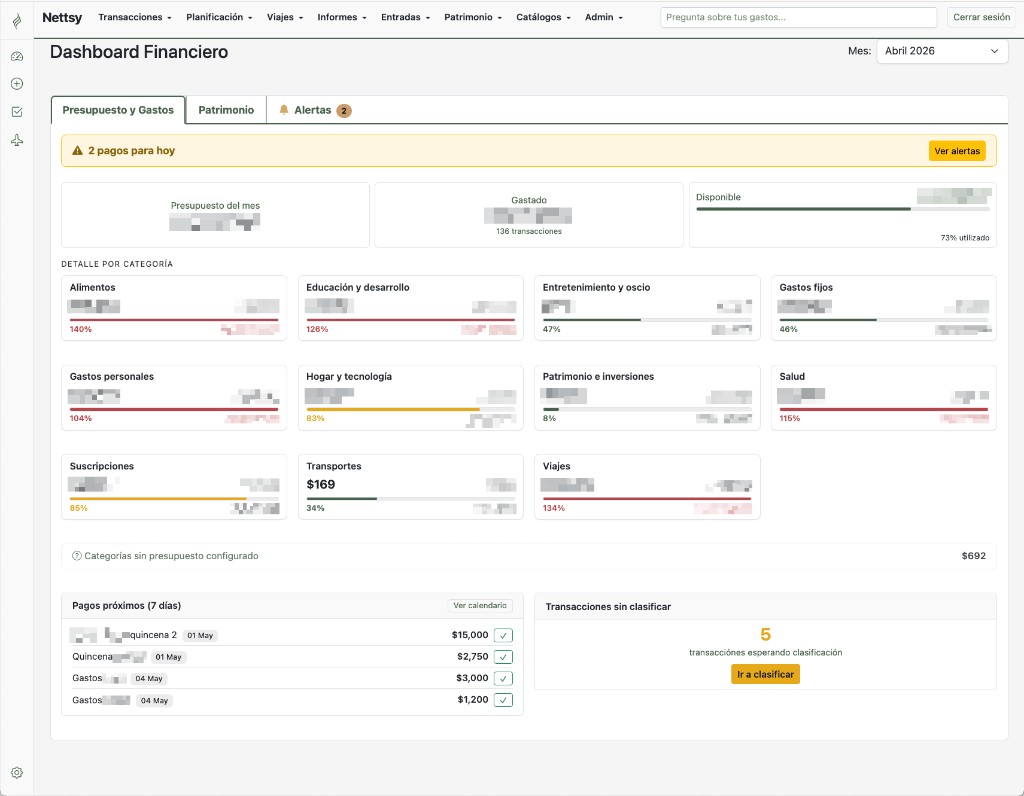
Vista del Dashboard Financiero con presupuestos y gastos del mes
Configuración
Accede desde el ícono de engrane en la parte inferior del panel lateral. Aquí personalizas tu experiencia y administras tu cuenta.
Apariencia
Elige entre modo claro y modo oscuro según tu preferencia. El cambio se aplica automáticamente en toda la app.
Configuración financiera
Tipo de cambio USD a MXN — Define el valor del dólar que Nettsy usará para convertir tus inversiones en USD a pesos mexicanos
Ingreso mensual esperado — Tu ingreso neto mensual. Nettsy lo utiliza para calcular tu capacidad real de gasto y flujo de efectivo
Recuerda guardar los cambios con el botón Guardar Configuración.
Cuenta y seguridad
Correo electrónico — El correo asociado a tu cuenta
Nombre — Puedes indicar tu nombre para que aparezca en listados de administración
Contraseña — Cámbiala en cualquier momento para mantener tu cuenta segura
Verificación en dos pasos (2FA) — Agrega una capa extra de seguridad. Se recomienda mantenerla activada
Zona de peligro: Desde aquí puedes eliminar tu cuenta. Esta acción borra permanentemente todos tus datos, transacciones, categorías y gastos, y no se puede deshacer. Úsala con precaución.
App móvil Opcional
Descarga Nettsy sin costo desde la Google Play Store e ingresa con el mismo usuario de la app web.
¿Por qué usarla?
La app móvil te permite registrar tus gastos en el momento en que ocurren, sin depender de hacerlo después desde la computadora. Su mayor ventaja es la captura automática de transacciones a partir de las notificaciones de tus bancos, lo que reduce significativamente el esfuerzo de registro manual.
Su uso es completamente opcional: Nettsy funciona al 100% desde la app web.
Configuración de permisos
Toca el ícono de engrane (⚙️) en la esquina superior derecha de la app y sigue las instrucciones para otorgar permiso a Nettsy para leer notificaciones desde la configuración de tu dispositivo. Este paso es necesario para que la captura automática funcione.
Bancos y tarjetas compatibles
Una vez configurada, Nettsy lee y registra automáticamente las notificaciones de:
Desde la app también puedes registrar transacciones de forma manual y capturar tus gastos de viaje con la cámara.
Presupuestos
El presupuesto es la base de Nettsy. A partir de él podrás medir tu avance, controlar tus gastos y tomar mejores decisiones financieras cada mes.
Categorías de gasto
Nettsy incluye un catálogo predefinido de categorías para clasificar tus gastos. Si deseas ajustarlo, ve al menú Catálogos → Categorías, donde puedes agregar, editar o desactivar categorías.
Crear un presupuesto
Para acceder ve al menú Planificación → Presupuestos.
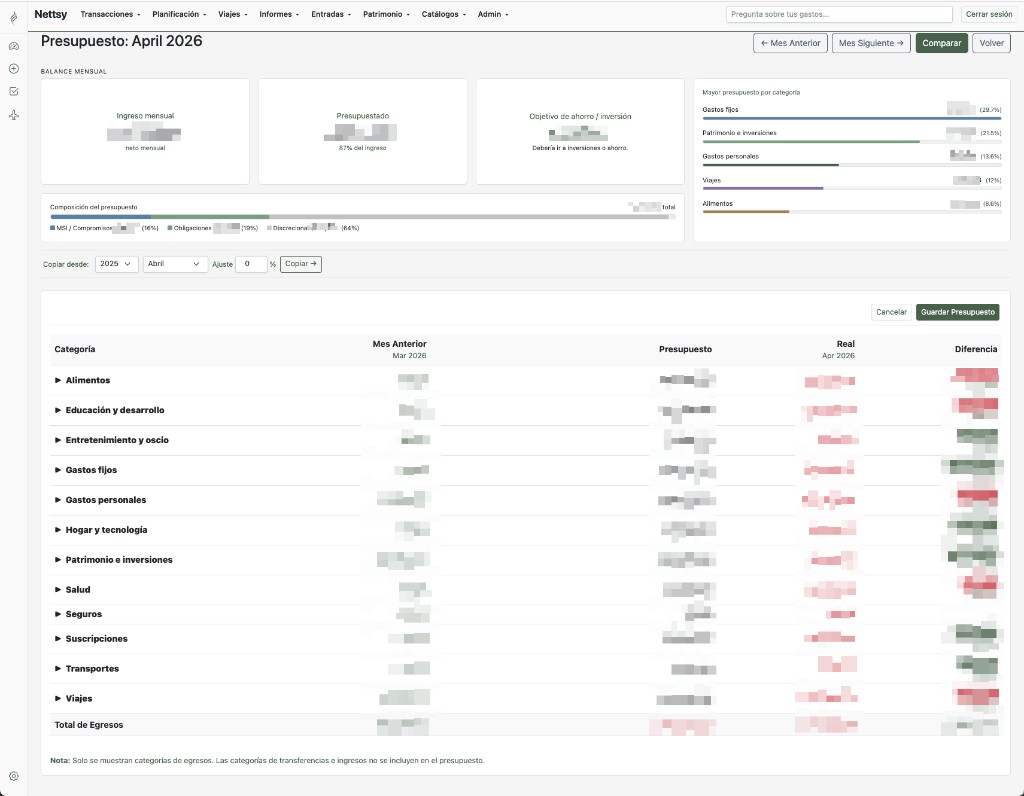
Presupuesto de Abril 2026 mostrando categorías, montos asignados y gastos reales
Dashboard financiero
El Dashboard es la pantalla principal de Nettsy y te da una visión completa de tu situación financiera del mes. Selecciona el mes desde el selector en la esquina superior derecha.
Indicadores generales
Detalle por categoría — Una tarjeta por cada categoría con su monto gastado, presupuesto asignado, porcentaje de avance y si está dentro o en exceso
Pagos próximos (7 días) — Lista de pagos programados con vencimiento en los próximos 7 días
Transacciones sin clasificar — Muestra cuántas transacciones están pendientes de categoría, con acceso directo para ir a clasificarlas
Resumen patrimonial — Total de inversiones, activos, deudas acumuladas y patrimonio neto
Transacciones
Centro de operación del registro de tus gastos e ingresos. Accede desde Transacciones → Todas las transacciones.
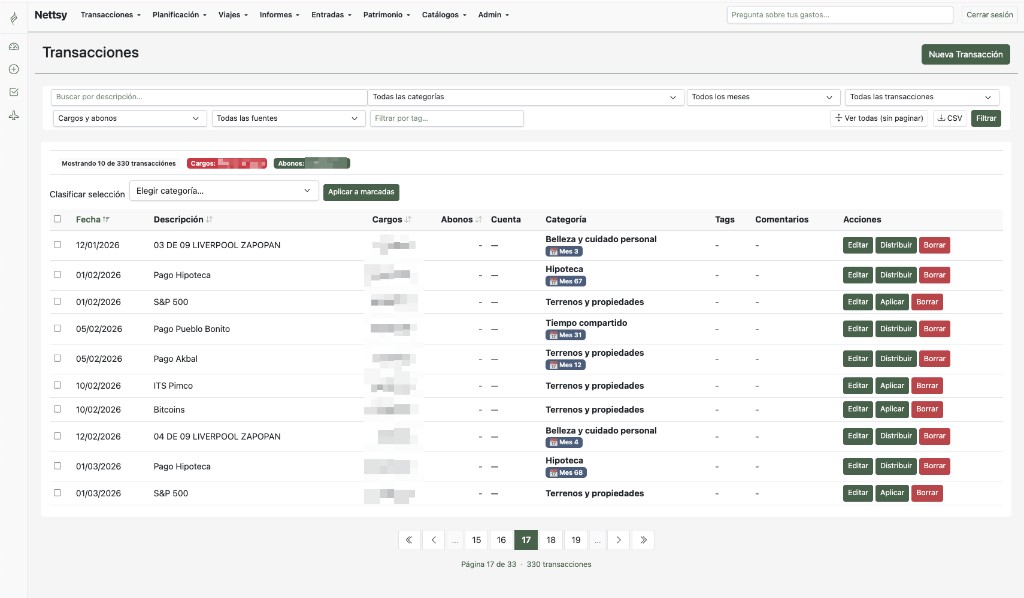
Lista de transacciones mostrando filtros por categoría, fecha, y acciones disponibles (editar, clasificar, borrar)
Filtros
Combina filtros para encontrar exactamente lo que buscas:
Categoría
Fecha
Tipo (ingreso o egreso)
Registrar una transacción manualmente
Puedes crear una transacción de dos formas desde la app web:
Desde Transacciones → Todas las transacciones, usando el botón de nueva transacción
Desde el acceso directo en el panel lateral, que te lleva directamente al formulario
Acciones sobre una transacción
Clasificación de transacciones
Clasificar es el proceso mediante el cual asignas una categoría a cada transacción, permitiendo que Nettsy la contabilice dentro de tu presupuesto.
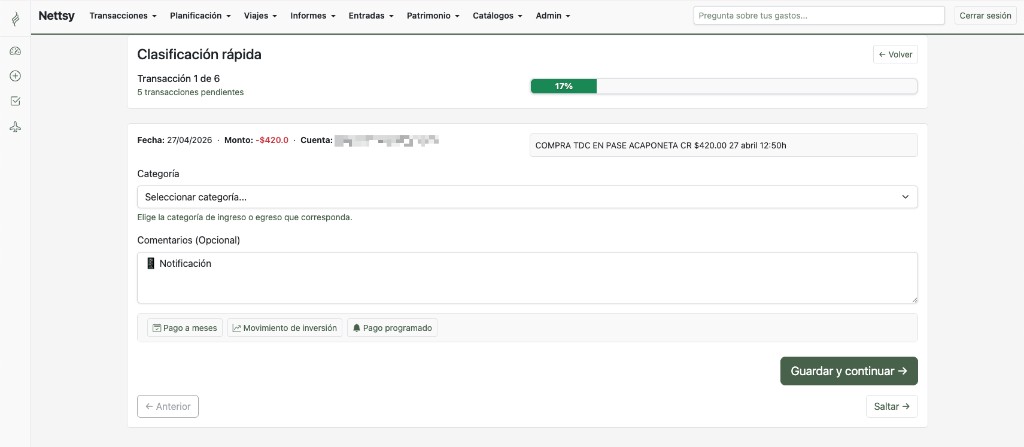
Vista de clasificación rápida mostrando transacción 1 de 6, con selector de categoría, comentarios y barra de progreso
Sin clasificación, las transacciones registradas no impactan tu seguimiento de gastos.
Clasificación rápida
Accede desde el ícono de clasificación en el panel lateral izquierdo o desde el botón "Ir a clasificar" en el Dashboard. La vista presenta una por una todas las transacciones pendientes para barrerlas de forma secuencial hasta dejar todo al día.
¿Qué muestra cada transacción?
Fecha, monto y cuenta de origen
Texto de la notificación que generó el registro (cuando aplica)
Selector de categoría (ingreso o egreso según corresponda)
Campo de comentarios opcional
Navegación
Avanza con Guardar y continuar, retrocede con Anterior, o pospón con Saltar si no tienes claro cómo clasificar una transacción en ese momento.
Compras a Meses (MSI)
Nettsy te permite administrar tus compras a meses sin intereses o con intereses, manteniendo un registro claro de cada pago y su avance. La función se divide en tres partes: crear el plan, registrar los pagos y consultar el progreso.
1. Crear un plan de pagos a meses
Accede desde el menú Transacciones → Compras a Meses y crea un nuevo plan. Captura los siguientes datos:
Descripción — nombre que identifica la compra (ej. "Laptop Dell", "Hipoteca Casa").
Categoría — opcional, para categorización automática de los pagos.
Monto total — el valor total de la compra.
Número de meses — la duración del plan.
Fecha de inicio — la fecha del primer pago.
¿Tiene intereses? — activa esta opción si la compra genera intereses; Nettsy calculará el total con intereses.
Al llenar los datos, el resumen en la parte inferior te mostrará el pago mensual calculado y el total con intereses antes de confirmar.
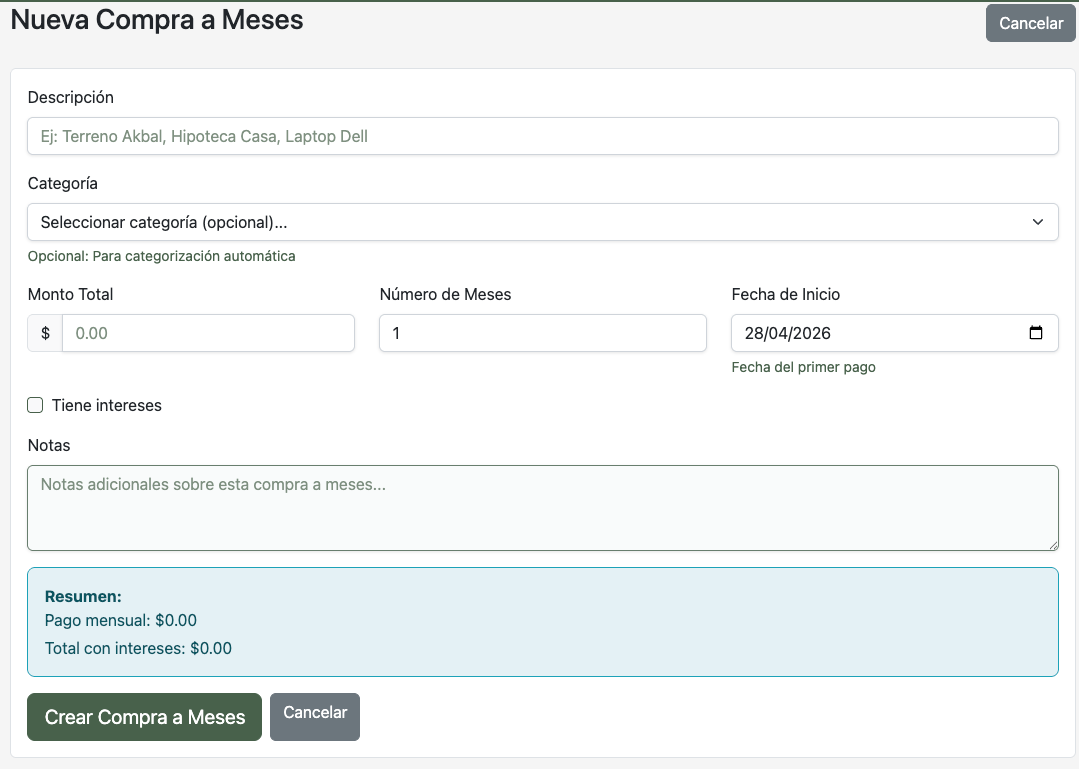
Formulario de creación de plan MSI mostrando campos y resumen calculado
2. Registrar un pago
Cada vez que realizas un pago correspondiente a una compra a meses, debes relacionarlo con su plan al momento de registrar o clasificar la transacción. La transacción puede provenir de cualquier origen: captura manual, notificación bancaria o importación.
Al crear o clasificar una transacción, activa la opción Pago a meses. Esto habilitará dos selectores adicionales:
Compra a meses — elige el plan al que corresponde este pago.
Mes — selecciona el mes del plan que estás cubriendo. Por default aparece "Siguiente pendiente", que aplica automáticamente al siguiente mes sin pagar. También puedes seleccionar un mes específico o activar la opción Pago adelantado para aplicar el pago a múltiples meses a la vez.
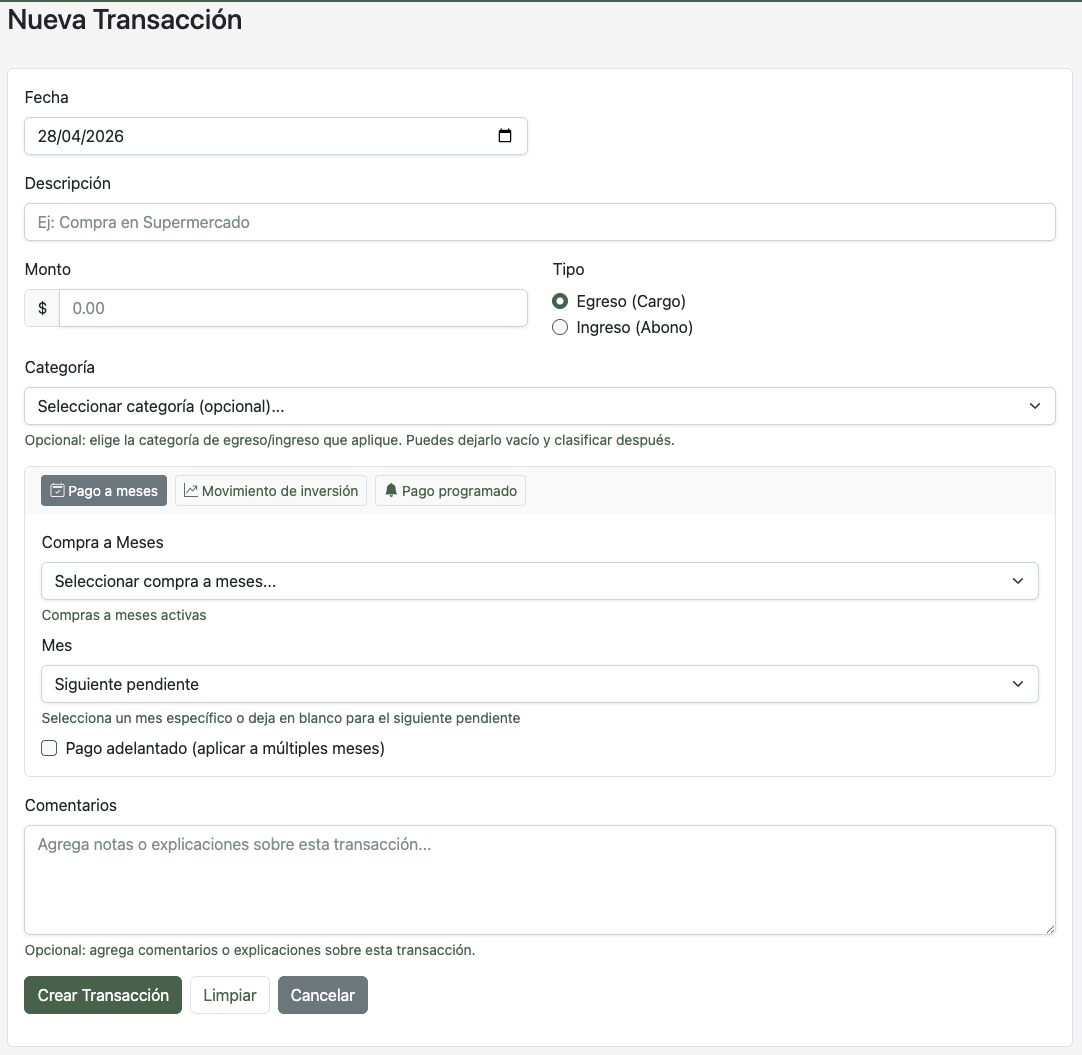
Clasificación de transacción mostrando opciones de pago a meses
3. Consultar el progreso
Desde la vista de detalle de cada plan puedes consultar:
Información general
Progreso
Barra visual con el porcentaje pagado
Meses cubiertos del total
Monto pagado y restante
Fecha del próximo pago
Calendario de pagos
Tabla mes a mes con:
Fecha esperada • Monto esperado • Estado (pagado / pendiente)
Transacción vinculada • Fecha real de pago • Monto real pagado
Diferencia respecto al monto esperado
Desde el calendario también puedes aplicar manualmente un pago a cualquier mes pendiente con el botón Aplicar.
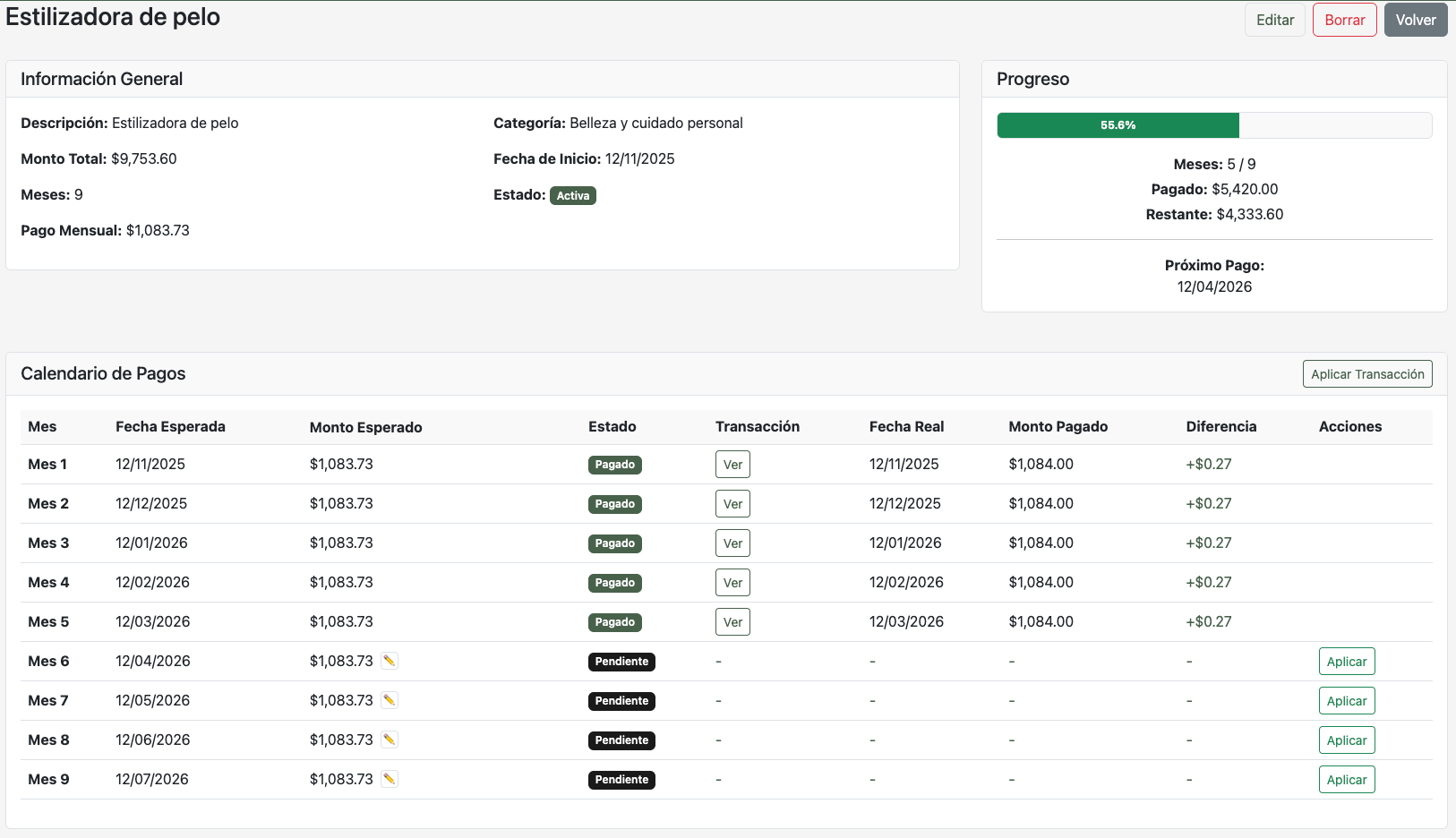
Vista de detalle del plan MSI con progreso y calendario de pagos
Activos
El módulo de Activos te permite registrar y dar seguimiento a tus bienes: propiedades, participaciones empresariales, vehículos, y cualquier otro activo de valor. Con esta información, Nettsy calcula tu valor neto (net worth) — de ahí viene el nombre de la app.
Registrar un activo
Accede desde el menú Patrimonio → Activos y crea un nuevo activo con los siguientes datos:
Tipo de activo — clasifica el bien (ej. Propiedad Inmobiliaria, Participación Empresarial, etc.).
Nombre del activo — identificador del bien (ej. "Casa Valle Imperial", "Acciones Tech Corp").
Descripción — detalles adicionales sobre el activo.
Valor actual — valor de mercado actual del activo.
Precio de compra — opcional, se usa para calcular la apreciación del activo respecto a su costo original.
Fecha de compra y última valuación — para mantener un historial de cuándo se adquirió y cuándo se actualizó su valor.
Estado — activo o inactivo.
Notas — cualquier información adicional relevante.
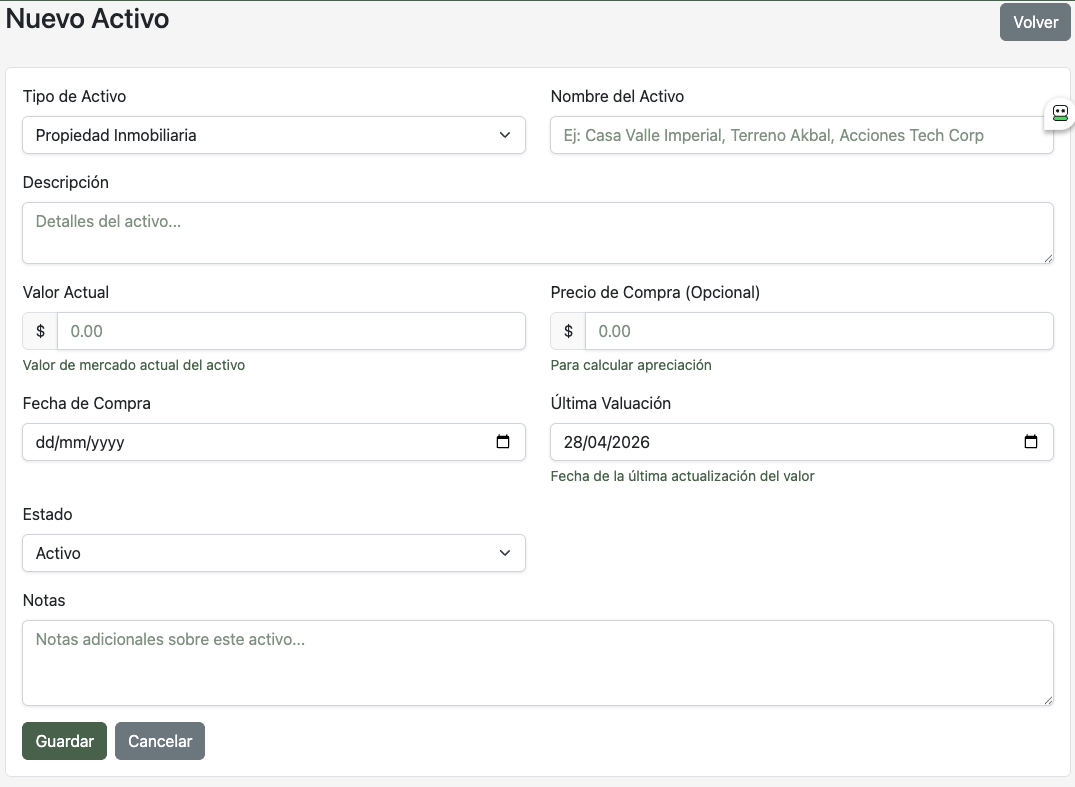
Formulario de registro de activo mostrando campos y opciones disponibles
Vista de activos
La vista principal muestra un resumen con cuatro indicadores clave:
Debajo encontrarás la lista de tus activos con su tipo, nombre, valor actual, deuda vinculada, equity, apreciación, última actualización y estado. Puedes filtrar por tipo de activo y estado para encontrar lo que buscas.
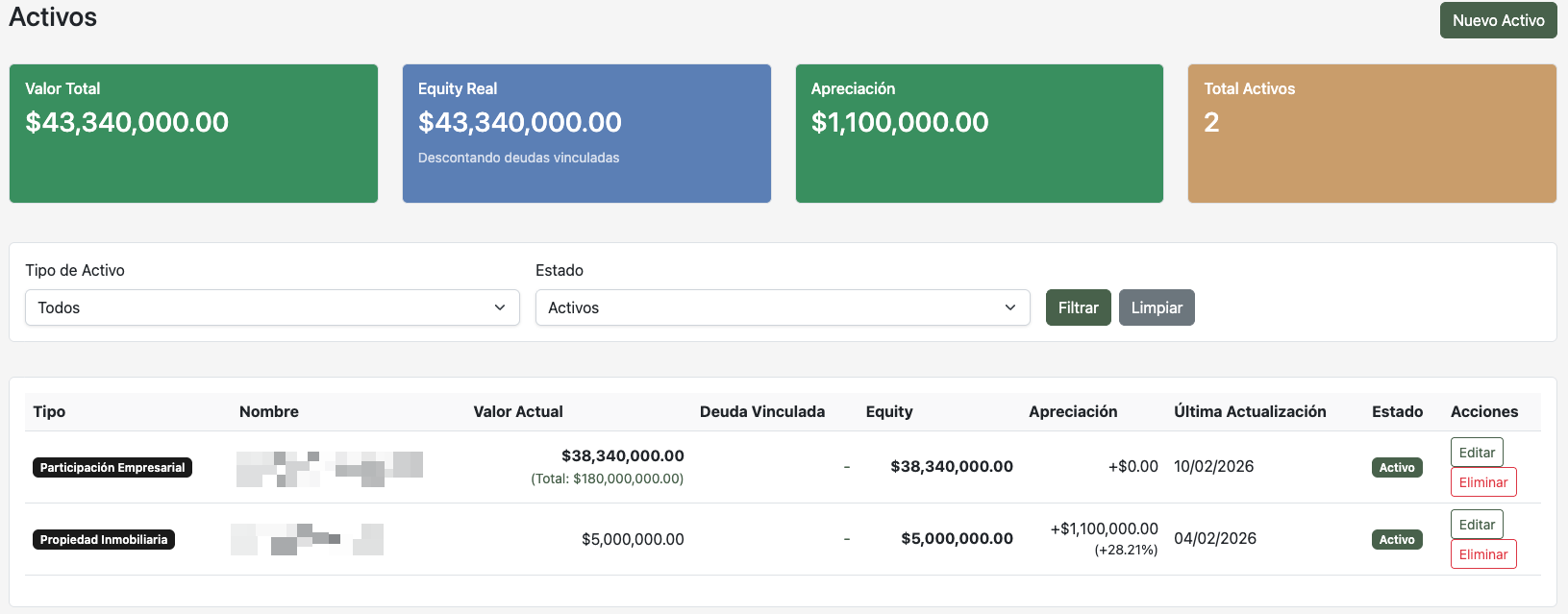
Lista de activos mostrando resumen e indicadores clave
Patrimonio neto en el Dashboard
Toda esta información se consolida en la pestaña Patrimonio del Dashboard, donde puedes ver de un vistazo:
Total de inversiones
Total de activos
Deudas acumuladas con su pago mensual estimado
Patrimonio neto — tu valor neto real
Y una gráfica de evolución histórica que muestra cómo ha crecido tu patrimonio neto mes a mes.
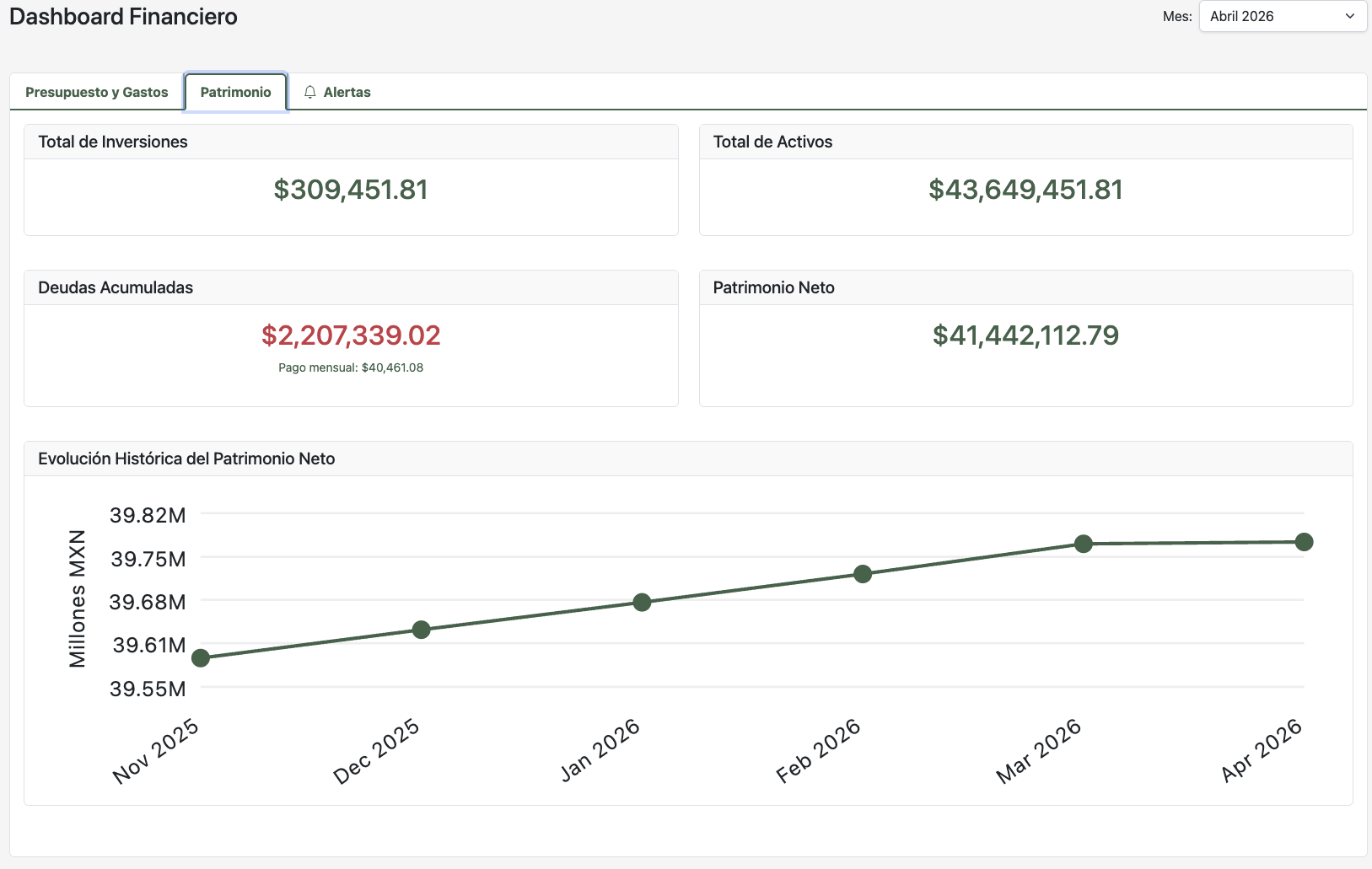
Dashboard de patrimonio mostrando inversiones, activos, deudas y evolución histórica
Resolvemos tus dudas
¿Listo para tomar el control de tus finanzas?
Sin credenciales bancarias. Sin configuraciones complicadas.
Iniciar sesión¿No tienes cuenta? Créala gratis aquí